Instalação e Configuração
Para instalar a linguagen Julia em seu computador siga as instruções deste link JULIA.
Julia possui um ambiente REPL (read-eval-print loop) para executar pequenas instruções diretamente no console, sem a necessidade de salvar o código em um arquivo e compilar, por exemplo. Para testar essa funcionalidade digite julia em seu terminal.
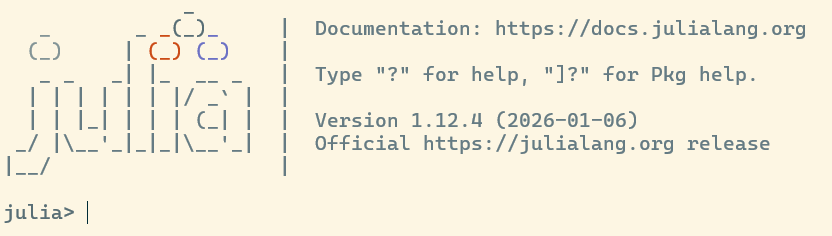
Se seu terminal aparecer algo semelhante à imagem acima, você conseguiu instalar Julia corretamente e está no ambiente REPL. Fique à vontade para experimentar o ambiente. Após escrever seu comando, tecle Enter. Por exemplo,
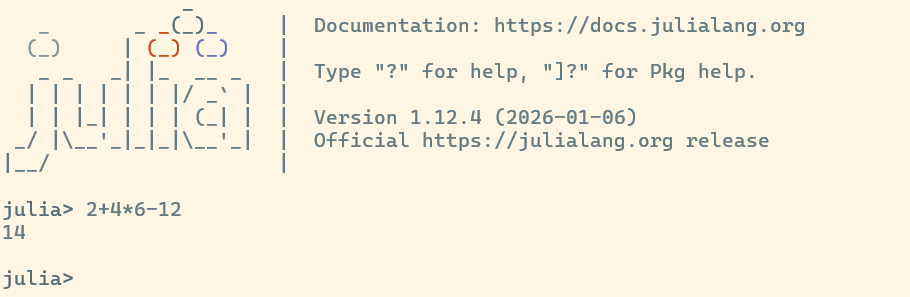
Para obter ajuda digite ?. O terminal mudará de julia> para help?>. No modo de ajuda, você pode obter informações como:
- Documentação de funções e macros:
?printou?@time - Definições de tipos e estruturas:
?Stringou?struct - Operdores e sintaxe:
?+ou?&&
Para sair do ambiente REPL digite exit().
Instalação de bibliotecas
No ambiente REPL, digite ] (colchete de fechamento). O ambiente entrará no ambiente global de pacotes. O terminal mudará de julia> para (@v1.12) pkg>, onde 1.12 é a versão instalada.
Para instalar um pacote, digite add <nome_do_pacote> e tecle Enter. Por exemplo, add Pluto irá instalar a biblioteca para criar notebooks reativos em Julia. A tecla backspace volta ao estado padrão do REPL.
julia> ]
(@v1.12) pkg> add Pluto
(@v1.12) pkg> status
(@v1.12) pkg> remove Pluto
O comando status lista todos os pacotes instalados. Já o comando remove <nome_do_pacote> remove o pacote do ambiente ativo.
A recomendação da comunidade Julia é nunca instalar muitos pacotes no ambiente global (@v1.x). Pois, se você instalar um pacote com versão v1.0 globalmente e, daqui a um mês, tentar rodar um projeto que precisa da versão v0.2, pode haver um conflito de versões que “quebra” o Julia. Recomenda-se deixar no global apenas ferramentas utilitárias que você usa em todos os lugares.
Iremos aprender como instalar pacotes localmente, porém antes vamos criar uma pasta para noss aula.
Digitando ; (ponto e vírgula), Julia entrará no modo shell, no qual podemos realizar os comandos comuns de um terminal. Por exemplo, realize o seguintes comando no modo shell de Julia:
ls: mostra os arquivos e pastas do diretório atual.cd Documents: entra na pastaDocuments(escolha uma pasta adequada).mkdir REACompJulia: cria a pastaREACompJulia.cd REACompJulia: entra na pasta pastaREACompJulia.ls: mostra que a pastaREACompJuliaestá vazia, pois ela foi recém criada.
Resumindo:
julia> ;
shell> ls
shell> cd Documents
shell> mkdir REACompJulia
shell> cd REACompJulia
shell> ls
Agora que você aprendeu como criar uma pasta, crie uma chamada Tutorial01 dentro de REACompJulia e, em seguida, entre nela pelo terminal. Depois, tecle backspace para voltar ao modo padrão.
Vamos entrar no modo de instalação de pacotes (digite ]). O terminal mudará para (@v1.12) pkg>, indicando que qualquer pacote adicioando será instalado no modo global. Digite activate . e tecle Enter. Julia irá mostrar a mensagem
Activating new project at '...\REACompJulia\Tutorial01' O terminal mudará para (Tutorial01) pkg>. Isso indica que qualquer pacote adicionado será instalado no modo privado, isto é, somente para este projeto.
julia> ]
(@v1.12) pkg> activate .
(Tutorial01) pkg> Outra alternativa é criar as pastas manualmente e, em ato contínuo, abrir o terminal na pasta Tutorial01. Quando o comando julia --project=. for acionado no terminal, o REPL será aberto com a pasta atual de trabalho e a sessão já com o projeto ativado.
Dessa forma, podemos instalar nossos pacotes.
(Tutorial01) pkg> add Pluto
(Tutorial01) pkg> <backspace>
julia>
Você notará que foram criados dois arquivos: Manifest.toml e Project.toml.
julia> ;
shell> ls
Manifest.toml  Project.toml
O arquivo Project.toml lista os pacotes que você decidiu instalar diretamente e informações básicas do projeto. Ele diz: “Eu preciso do pacote Pluto para rodar”.
Já o arquivo Manifest.toml é a “árvore genealógica” completa do seu ambiente. Ele contém a versão exata de todos os pacotes instalados (incluindo as dependências das dependências) e o “hash” (assinatura digital) de cada um. Ele garante a reprodutibilidade absoluta. Se você instalou o DataFrames v1.6.1, o Manifest garante que ninguém que baixe seu código use a v1.7.0 por acidente, o que poderia quebrar algo.
Sem esses arquivos, se você atualizar o Julia ou seus pacotes daqui a seis meses, seu código antigo pode parar de funcionar porque alguma função mudou. Com eles, você pode reconstruir o ambiente exato de seis meses atrás usando apenas o comando instantiate. É por essa razão que recomendamos que os pacotes não sejam instalados em nível global, mas em cada projeto.
Regra de ouro em Julia:
Todo projeto tem seu próprio ambiente. Nunca misture código, dados e dependências sem um
Project.toml.
Executando um script
Em Julia, executamos um script com o comando julia <nome_do_script>.jl. Durante a execução, o Julia compila automaticamente as funções que precisam ser executadas.
Como exemplo, vamos criar o arquivo saudacao.jl na pasta Tutorial01, que criamos na sessão anterior. Em seguida, digite o seguinte conteúdo no arquivo:
Salve o arquivo.
Abra o terminal padrão do seu sistema operacional na pasta Tutorial01 e insira o comando abaixo:
julia saudacao.jlO programa irá perguntar seu nome. Após digitar seu nome e a teclar Enter, o programa irá mostrar uma mensagem de saudação.
Integração com Visual Studio Code
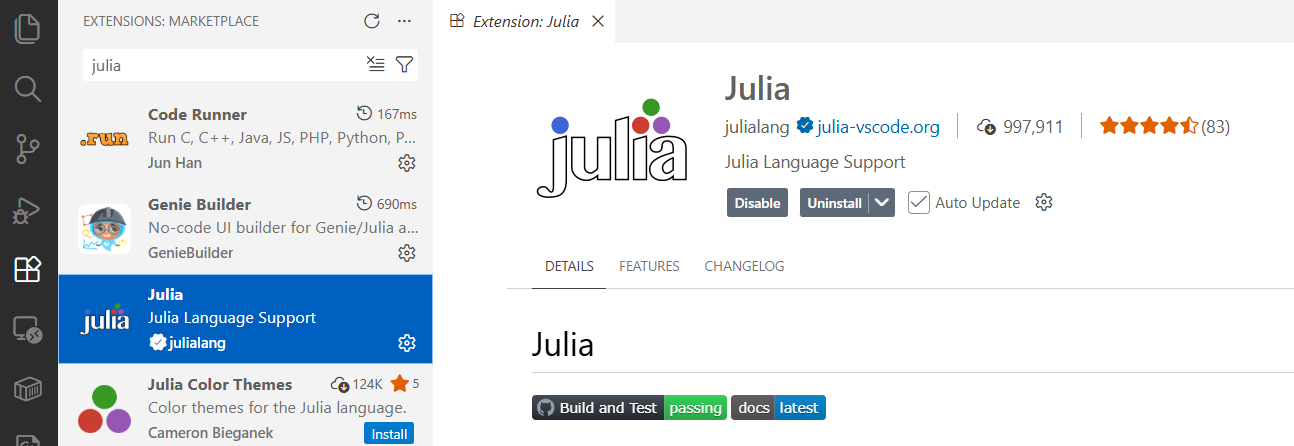
Inicie seu VS Code. Na lateral esquerda, clique no ícone de extensões (um botão com quatro quadrados) ou digite Ctrt+Shift+X para abir o painel de extensões. Em seguida, digite julia na barra de pesquisa e instale a extensão Julia Language Support. Pronto, pode fechar a aba da extensão e o painel de extensões.
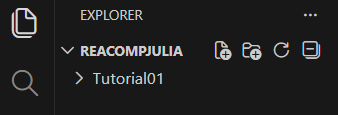
Abra o explorador, o primeiro botão na barra vertical esquerda com ícone de duas folhas sobrepostas ou digite Ctrt+Shift+E. É nesse painel que você verá todas as suas pastas de arquivos.
Clique em Open Fold e selecione uma pasta recem criada, por exemplo REACompJulia.
Alternativamente, dentro da pasta REACompJulia, com o botão direito do mouse selecione a opção Abrir no Terminal. Em seguida, digite code . e se abrirá uma instância do VS Code na pasta atual.
No explorador, passe o mouse sob o nome do “projeto” que aparecerá os ícones de criar arquivo, criar pasta, atualizar e retrair pastas, respectivamente.
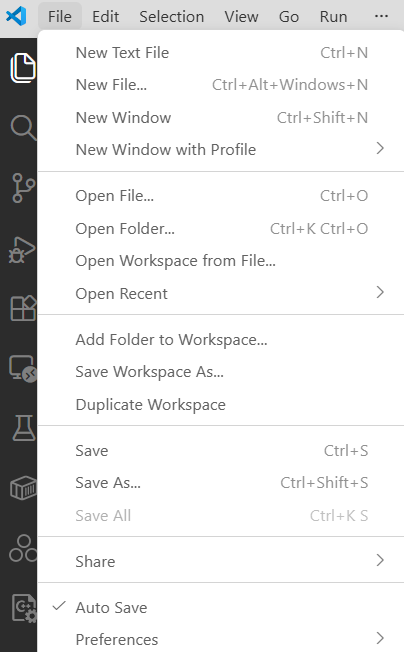
Dentro da pasta Tutorial01, crie um arquivo chamado hello.jl e feche o explorador. Antes de digitar qualquer código, vamos habilitar o salvamento automático. No menu File, escolha a opção Auto Save:
No arquivo hello.jl, digite o código abaixo
Usamos as funções print e println para exibir mensagens. A diferença é que esta última insere uma quebra de linha no final. O caractere especial de escape de nova linha é \n.
Há três maneiras de avaliar esse código no VS Code.
Shift+Enter: avalia uma linha e move o cursor para a proxima linhaCtrl+Enter: avalia uma linha e mantém o cursor na mesma linhaAlt+Enteravalia o arquvio inteiro
Para nosso código, qualquer opção é válida, pois contém somente uma linha. Ao realizar um desses comandos pela primeira vez, uma janela de terminal será aberta com o REPL de Julia. Se você ver a mensagem abaixo, parabéns.

Solução com dois println
println("Olá, caro aluno")
println("Bem-vindo ao tutorial de Julia!")
Solução com um println
println("Olá, caro aluno\nBem-vindo ao tutorial de Julia!")